Kamis, 30 Juli 2015

Administrasi Server

Administrasi Server Pada Jaringan Komputer

AdministrasiServerJARKOM

Administrasi Server Pada Jaringan Komputer adalah pengontrolan atau pengelolaan akses terhadap jaringan dan sumber daya yang terdapat di dalamnya. Administrasi itu sendiri merupakan suatu hal yang berhubungan dengan pengelolaan, pemberian jasa atau bantuan, dan pelayanan (Baca Artikel : Pengertian Definisi Administrasi) dan Server merupakan suatu bagian terpenting dari sebuah jaringan yang bertugas untuk menyediakan layanan yang dibutuhkan oleh client. Server juga didukung oleh processor dan RAM yang besar juga dilengkapi dengan sistem operasi khusus yang disebut sebagai sistem operasi jaringan.

Administrasi Server Pada Jaringan Komputer


Dalam suatu administrasi server pada jaringan terdapat beberapa macam layanan atau service yang telah disediakan server menggunakan arsitektur client / server contohnya seperti berikut :

1.DNS
DNS (Domain Name System) adalah aplikasi pelayanan di internet untuk menerjemahkan nama – nama host (hostnames) menjadi alamat IP dan juga sebaliknya menerjemahkan alamat IP menjadi nama berbentuk teks yang berguna untuk memudahkan nama tersebut diingat oleh pengguna internet

Struktur DNS
Domain Name System merupakan hirarki pengelompokan domain berdasarkan nama, domain ditentukan berdasarkan kemampuan yang ada di struktur hirarki yang disebut level yang terdiri dari :

1. Root-Level Domains 
Merupakan level paling atas di hirarki yang di ekspresikan berdasarkan periode dan dilambangkan oleh .”.

2. Top-Level Domains 
Berisi second-level domains dan hosts yaitu :
  • com : organisasi komersial, seperti IBM (ibm.com).
  • edu  : institusi pendidikan, seperti U.C. Berkeley (berkeley.edu).
  • org  : organisasi non profit, Electronic Frontier Foundation (eff.org).
  • net  : organisasi networking, NSFNET (nsf.net).
  • gov : organisasi pemerintah non militer, NASA (nasa.gov).
  • mil  : organisasi pemerintah militer, ARMY (army.mil).
  • xx  : kode negara (id:Indonesia,au:Australia)
3. Second-Level Domains
Berisi domain lain yang disebut subdomain.
Contoh : unsri.ac.id
Second-Level Domains unsri.ac.id bisa mempunyai host www.unsri.ac.id

4. Third-Level Domains
Berisi domain lain yang merupakan subdomain dari second level domain diatasnya.
Contoh : ilkom.unsri.ac.id
Subdomain ilkom.unsri.ac.id juga mempunyai host www.ilkom.unsri.ac.id

5.Host Name
Domain name yang digunakan dengan host name akan menciptakan fully qualified domain name (FQDN) untuk setiap komputer. Contohnya, jika terdapat www.unsri.ac.id, www adalah hostname dan unsri.ac.id adalah domain name.

DNS Zone
Terdapat dua bentuk Pemetaan DNS Zone, yaitu:
  • Forward Lookup Zone  : Melakukan pemetaan dari nama menuju IP address
  • Reverse Lookup Zone  : Melakukan pemetaan dari IP address menuju nama

3. PROXY SERVER
Proxy Server adalah teknik standar utuk akses internet secara bersama-sama oleh beberapa komputer sekaligus dalam sebuah local area network (LAN) melalui sebuah modem atau sebuah salauran komunikasi. Secara sederhana, proxy adalah seseorang atau lembaga yang bertindak atas nama dari orang lain/lembaga/negara lain.

Proxy server bekerja dengan menjembatani komputer ke Internet. proxy server tersebutlah yang menghubungkan server ke server lain di internet.

4. DHCP
DHCP (Dynamic Host Configuration Protocol) adalah suatu layanan yang secara otomatis memberikan alamat IP kepada komputer yang meminta ke DHCP Server. atau Layanan yang memberikan IP secara otomatis ke semua client.

5. WEB SERVER
Web Server adalah sebuah perangkat lunak server yang berfungsi menerima permintaan HTTP atau HTTPS dari client yang dikenal dengan web browser dan mengirimkan kembali hasilnya dalam bentuk halaman-halaman web yang umumnya berbentuk dokumen HTML. Atau bisa diartikan Web Server adalah Sistem yang menberikan layanan web dan HTML sehingga client bisa mengakses halaman website.

6. FTP SERVER
FTP Server adalah suatu server yang menjalankan software yang memberikan layanan tukar menukar file dengan selalu siap memberikan layanan FTP apabila mendapat request dari FTP client.

7. MAIL SERVER
Mail server adalah Perangkat lunak program yang mendistribusikan file atau informasi sebagai respons atas permintaan yang dikirim via email, juga digunakan pada bitnet untuk menyediakan layanan serupa FTP.

8. NTP SERVER (Network Time Protocol)
NTP Server adalah Server yang sistem waktunya disindromkan (secara bersamaan) terhadap sumber waktu yang akurat dan mentransmisikan paket informasi waktu kepada komputer lain.

9. Game server
Game server adalah tempat dimana kita bermain game secara online. Game server adalah suatu wadah bagi permainan online untuk menitipkan data permainan di suatu tempat yang besar. Kita harus memaintance game server setiap 1 minggu sekali. Hal ini berguna untuk progam yang di dalamnya bejalan dengan lancar.

10. DATABASE SERVER
Database Server adalah layanan penyimpanan database. Dalam server database tersebut, bisa berisi ratusan ataupun ribuan database dari banyak user. Biasanya database tersebut dikelompokkan atau disimpan per user yang memakai layanan database tersebut. Agar tidak terjadinya pencurian data.

Nah cukup sekian artikel tentang Administrasi Server Pada Jaringan Komputer yang dapat saya share di blog ini semoga dengan adanya artikel ini dapat membantu sobat dalam mencari tugas sekolah / kuliah yang berhubungan dengan Jaringan Komputer. sampai bertemu kembali semoga bermanfaat. Jangan lupa Komentarnya gan :)

Rabu, 08 April 2015

zenity

Instal Zenity di Linux
Zenity Tampilan Grafis box
Di sini, di artikel ini kita akan membahas penciptaan dan pelaksanaan kotak Dialog grafis sederhana menggunakan aplikasi GTK + yang disebut "Zenity".

Apa Zenity?

Zenity merupakan open source dan aplikasi cross-platform yang menampilkan GTK + Dialog box di baris perintah dan menggunakan skrip shell. Hal ini memungkinkan untuk bertanya dan menyajikan informasi ke / dari shell di Graphical box. Aplikasi ini memungkinkan Anda membuat kotak dialog grafis di baris perintah dan membuat interaksi antara pengguna dan shell sangat mudah.
Ada alternatif lain, tapi tidak ada yang sebanding kesederhanaan Zenity, khususnya bila Anda tidak perlu pemrograman yang rumit. Zenity, alat Anda harus memiliki tangan Anda.

Fitur Zenity

  1. FOSS Software
  2. Cross Platform Aplikasi
  3. Biarkan GTK + Dialog Box Eksekusi
  4. Command Line Tool
  5. Dukungan dalam Shell Scripting

Kegunaan

  1. Mudah GUI Penciptaan
  2. Fitur kurang dari Alat kompleks lainnya
  3. Memungkinkan skrip shell untuk berinteraksi dengan pengguna GUI
  4. Penciptaan dialog sederhana adalah mungkin untuk interaksi pengguna grafis
Karena Zenity tersedia untuk semua platform utama diketahui, dan berdasarkan GTK + perpustakaan, Program Zenity dapat porting ke / dari platform lain.

Pemasangan Zenity di Linux

Zentity adalah secara default terpasang atau tersedia dalam repositori sebagian besar distribusi Linux Standard hari ini. Anda dapat memeriksa apakah diinstal ke komputer Anda atau tidak dengan menjalankan perintah berikut.
ravisaive @ tecmint: ~ $ zenity version 

3.8.0
ravisaive @ tecmint: ~ $ whereis zenity 

zenity: / usr / bin / zenity / usr / bin / X11 / zenity / usr / share / zenity /usr/share/man/man1/zenity.1.gz
Jika tidak terinstal, Anda dapat menginstalnya menggunakan perintah Apt atau Yum seperti yang ditunjukkan di bawah ini.
ravisaive @ tecmint: ~ $ sudo apt-get install zenity [pada sistem berbasis Debian]

root @ tecmint: ~ # yum install zenity [pada sistem berbasis RedHat]
Selain itu Anda juga dapat membangun dari file sumber, mendownload paket source Zenity (yaitu saat versi 3.8) dengan menggunakan link berikut.
  1. http://ftp.gnome.org/pub/gnome/sources/zenity/

Zenity Dasar Dialog box

Beberapa Dialog dasar Zenity, yang dapat dipanggil langsung dari baris perintah.
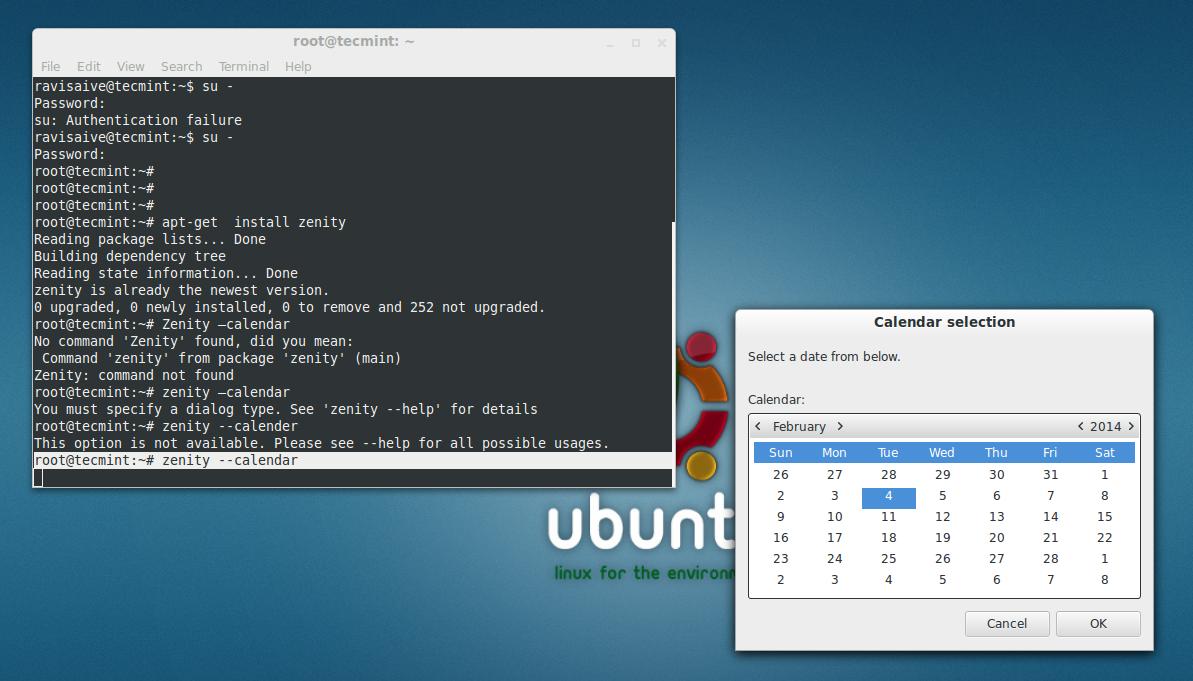
1. Bagaimana dengan dialog kalender cepat?
root @ tecmint: ~ # zenity --calendar
Kalender Dialog
Kalender Dialog
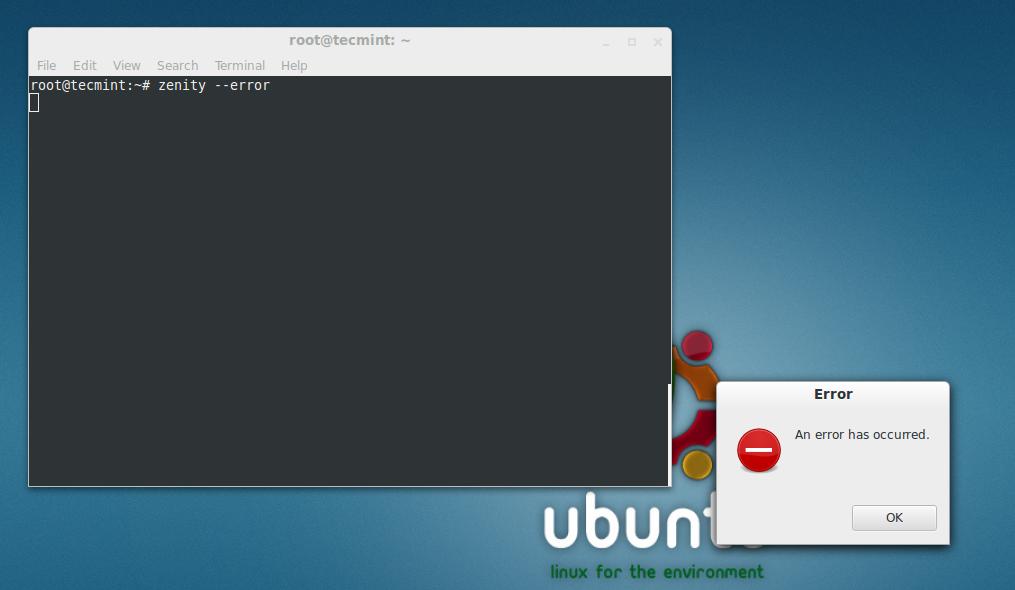
2. Kesalahan Dialog Box
root @ tecmint: ~ # zenity --error
Kesalahan Dialog
Kesalahan Dialog
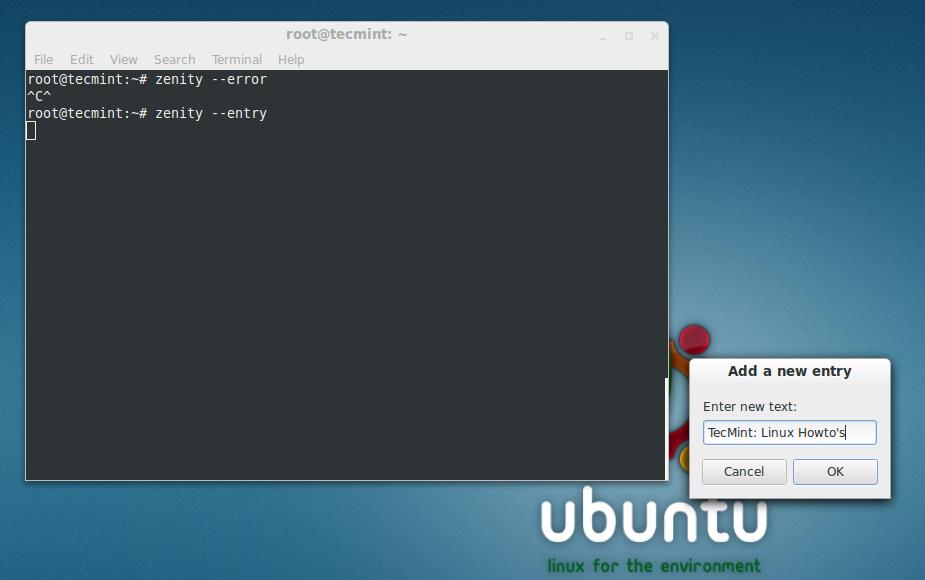
3. Teks A General Masuk Dialog Box
root @ tecmint: ~ # zenity --entry
Masuk Dialog
Masuk Dialog
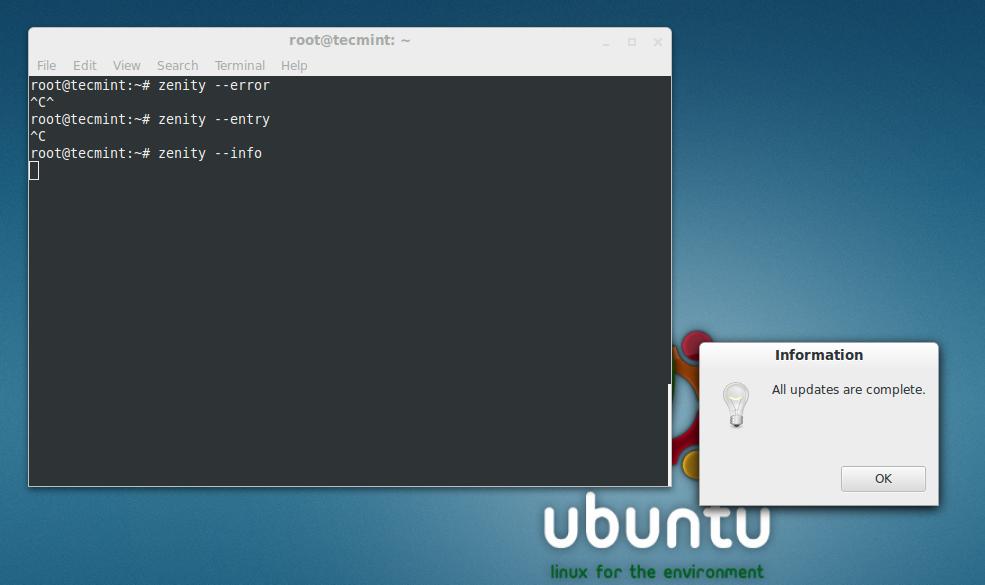
4. Informasi Dialog
root @ tecmint: ~ # zenity --info
Info Dialog
Info Dialog
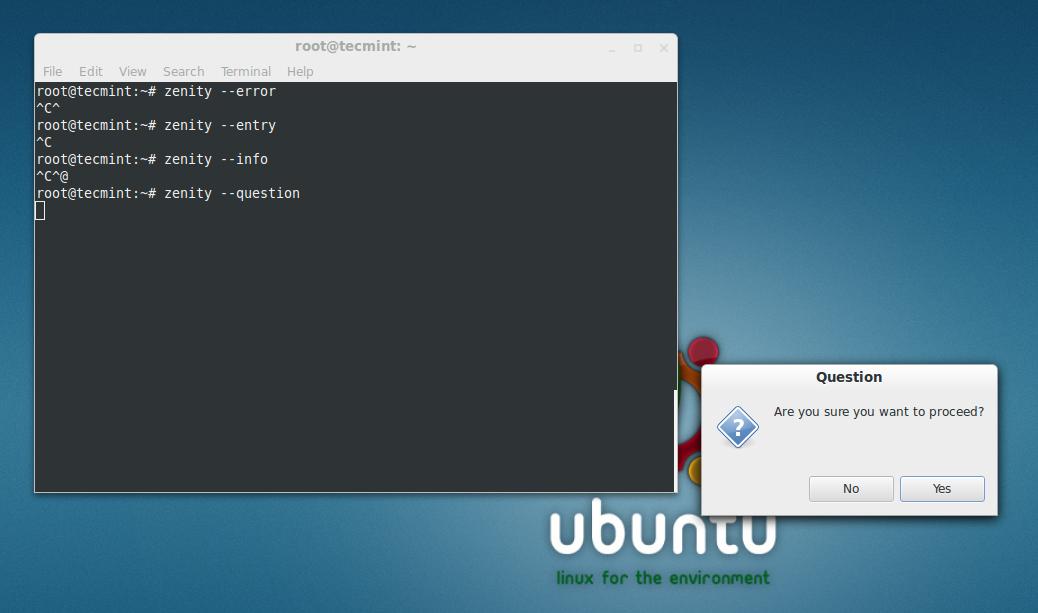
5. Pertanyaan kotak Dialog
root @ tecmint: ~ # zenity --question
Kotak Pertanyaan
Kotak Pertanyaan
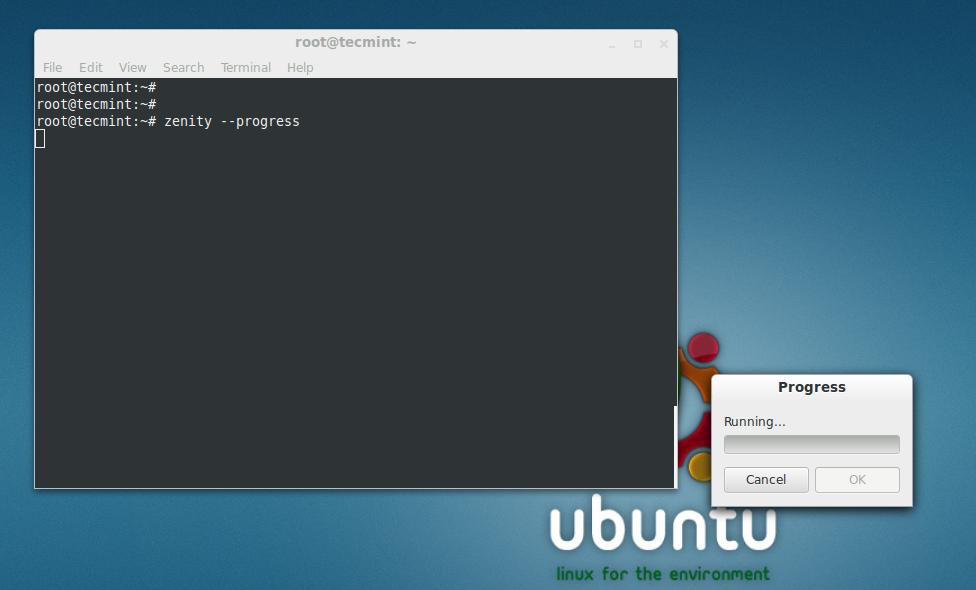
6. Kemajuan Bar
root @ tecmint: ~ # zenity --progress
Progress Bar
Progress Bar
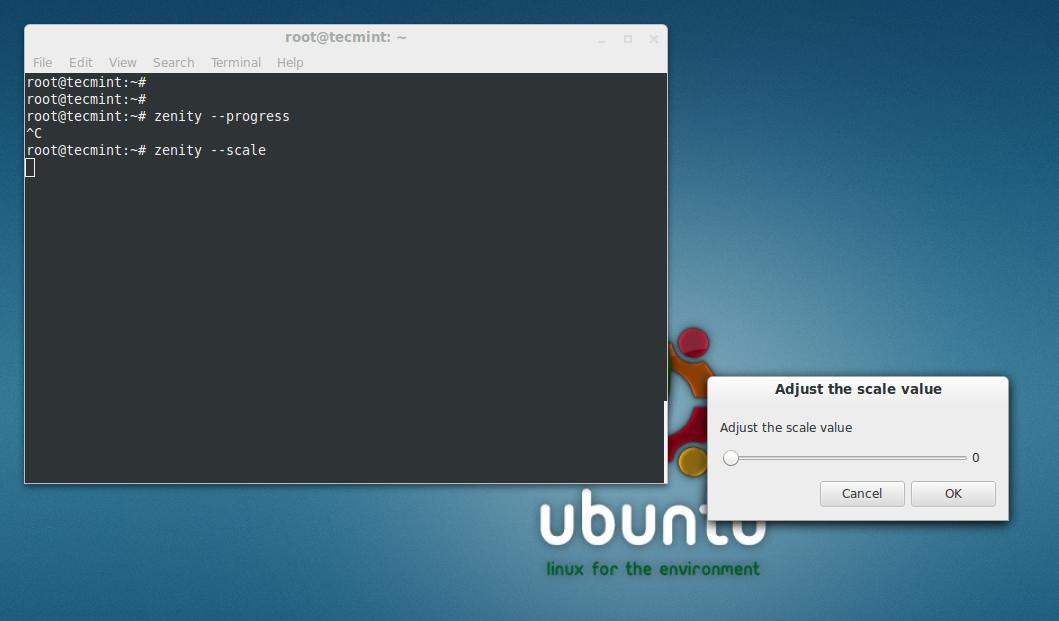
7. Skala Dialog
root @ tecmint: ~ # zenity --scale
Kotak skala
Kotak skala
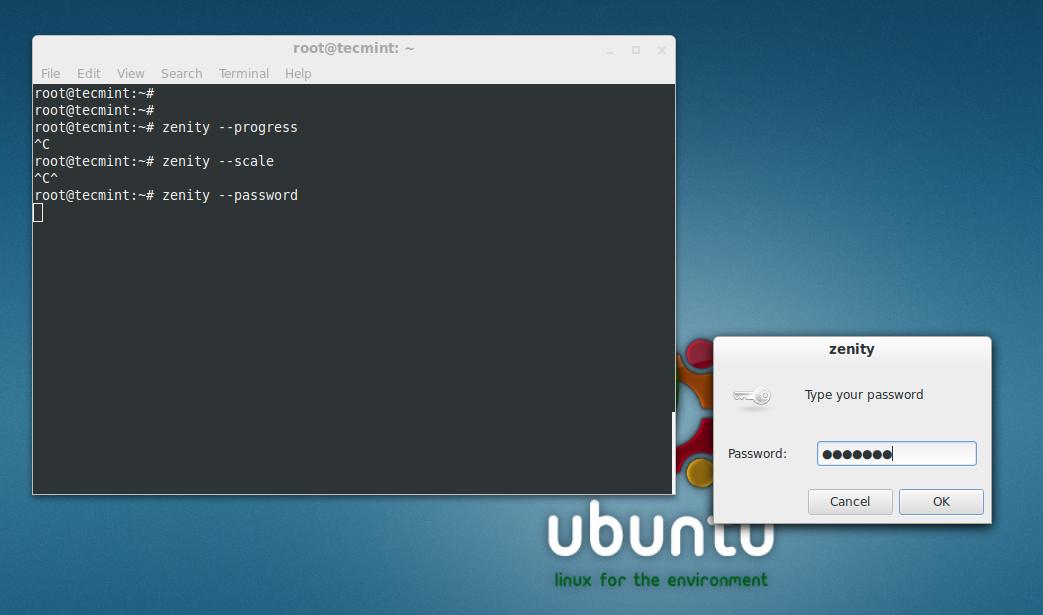
8. Sandi Dialog
root @ tecmint: ~ # zenity --password
Sandi Box
Sandi Box
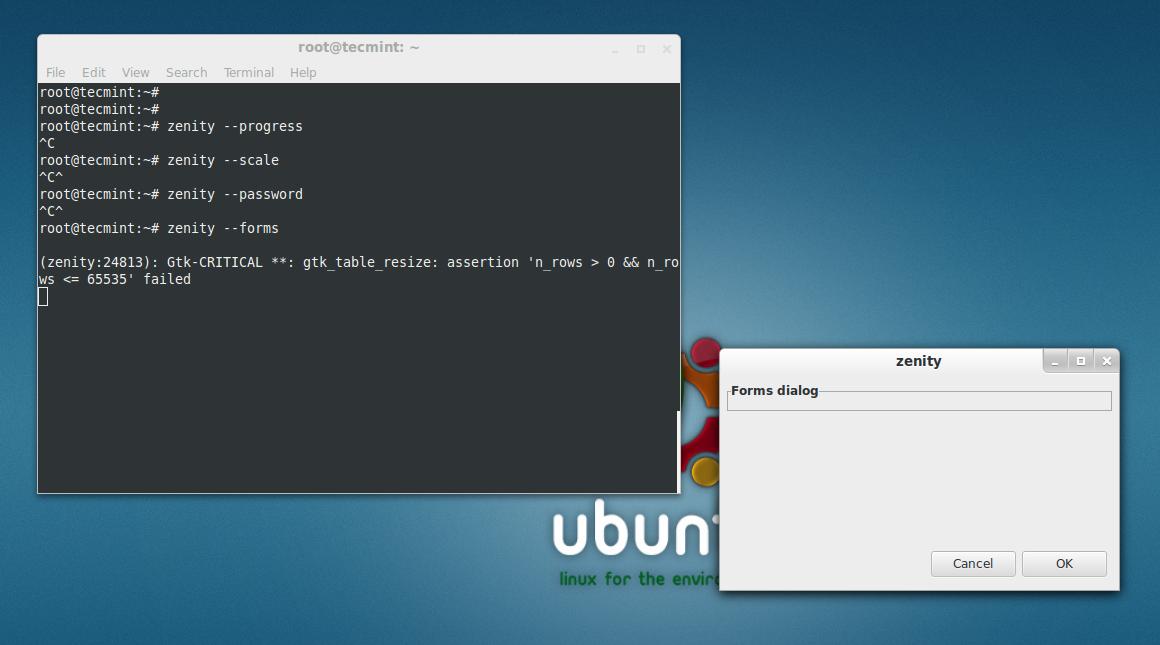
Kotak 9. Bentuk Dialog
root @ tecmint: ~ # zenity --forms
Bentuk
Bentuk
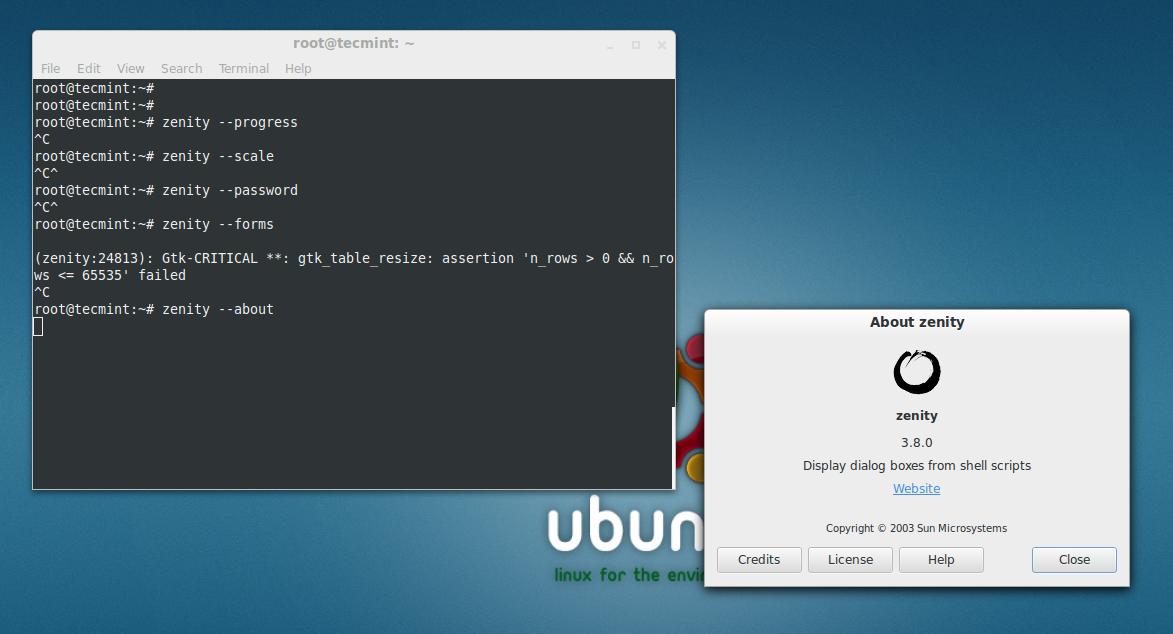
10. Sebuah tentang Dialog
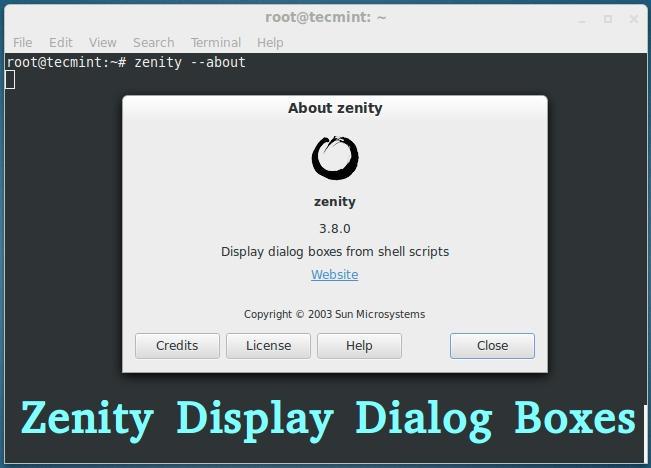
root @ tecmint: ~ # zenity --about
Tentang Zenity
Tentang Zenity

Buat Shell Script Dialog

Sekarang kita akan membahas penciptaan Zenity Dialog menggunakan skrip shell sederhana di sini. Meskipun kita dapat membuat tunggal Dialog dengan mengeksekusi Zenity perintah langsung dari shell (seperti yang kita lakukan di atas) tapi kemudian kita tidak bisa menghubungkan dua kotak dialog untuk mendapatkan beberapa hasil yang bermakna.
Bagaimana dengan kotak dialog interaktif yang mengambil masukan dari Anda, dan menunjukkan hasilnya.
#! / Bin / bash 
pertama = $ (zenity --title = "Nama Anda Pertama" --text "Siapa nama pertama Anda?" --entry) 
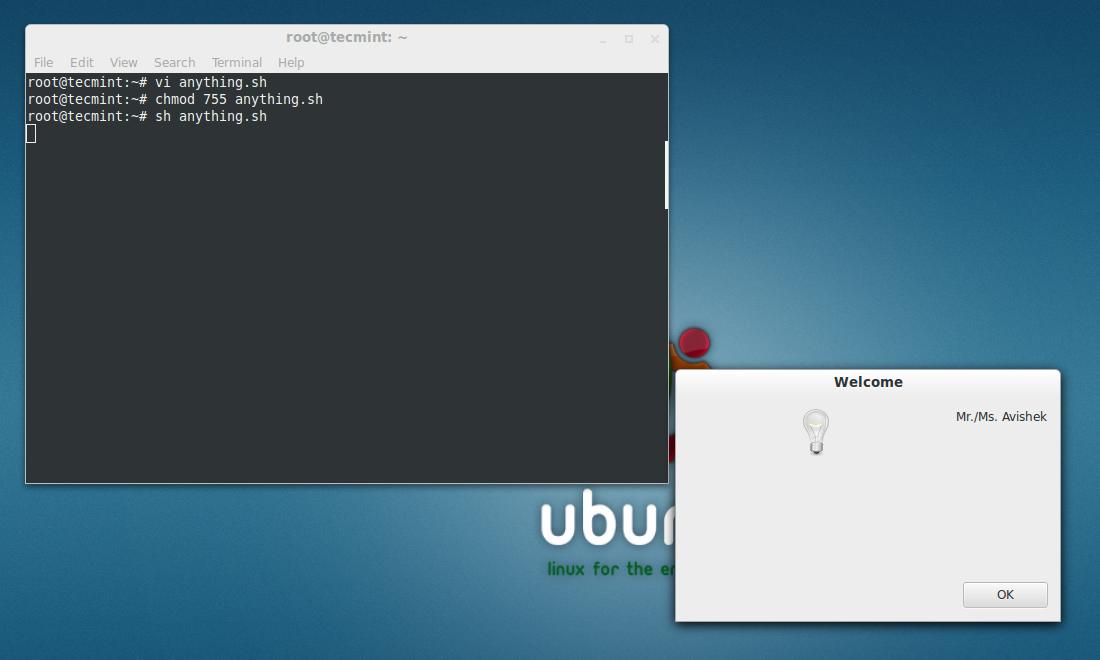
zenity --info --title = "Selamat Datang" --text = "Bapak / Ibu. $ pertama" 
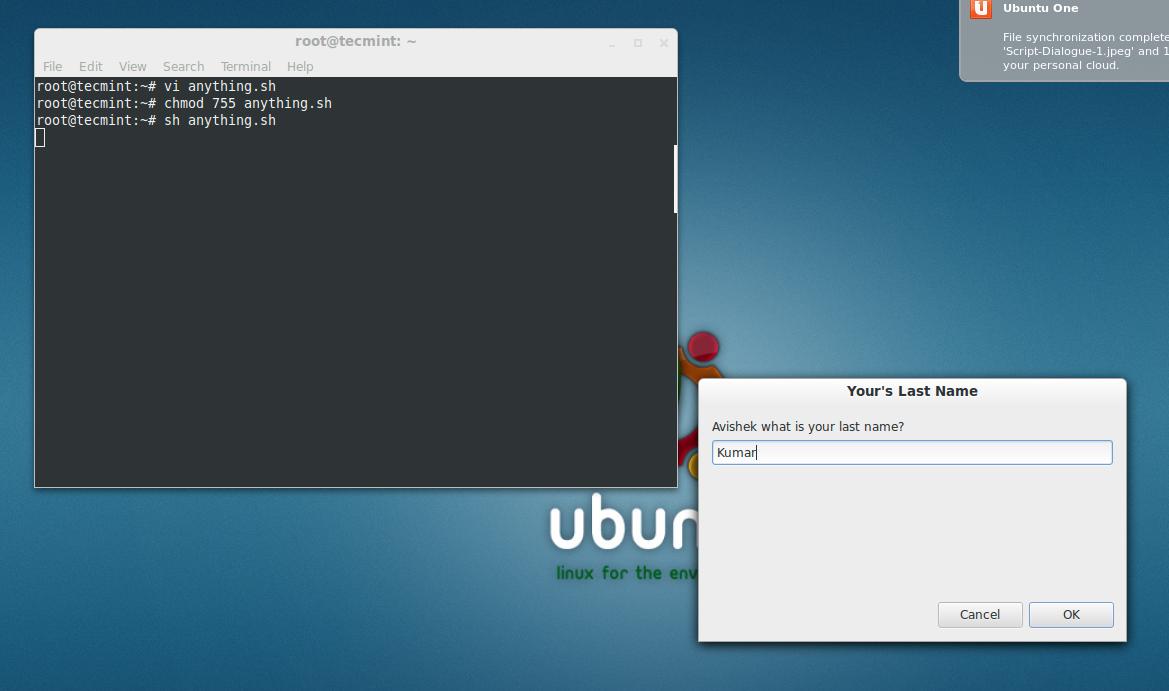
terakhir = $ (zenity --title = "Anda Nama terakhir" --text "$ pertama apa nama belakang Anda?" --entry) 
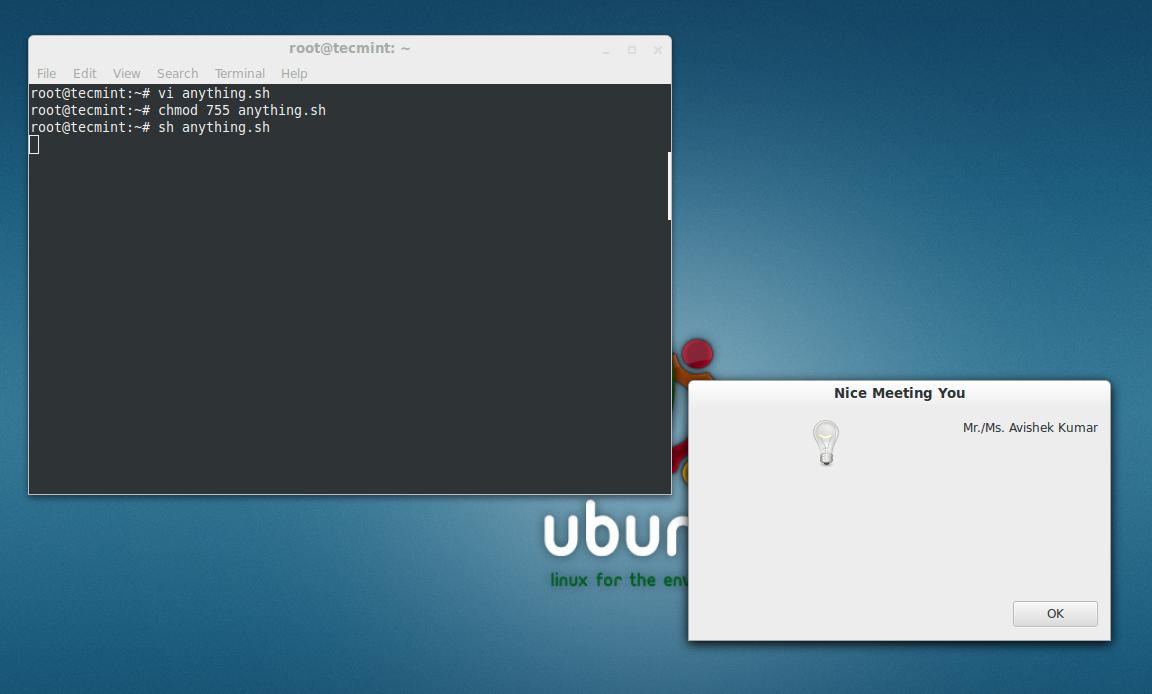
zenity --info --title = "Bagus Meeting Anda" --text = "Bapak / Ibu. $ pertama $ terakhir"
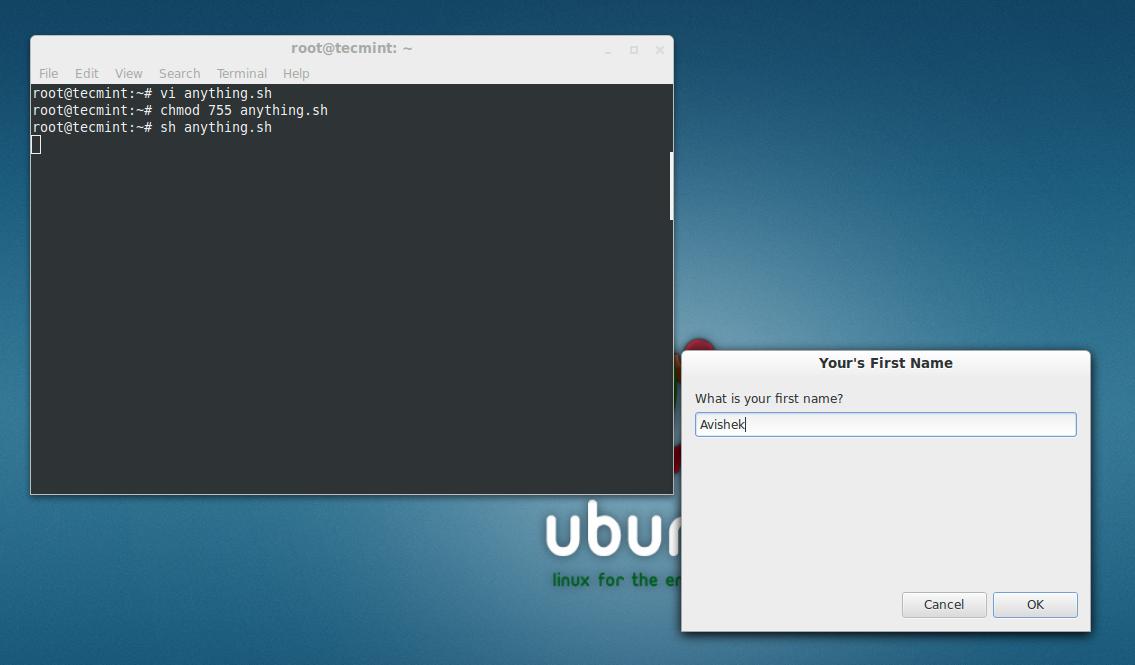
Simpan ke 'anything.sh' (konvensional) dan jangan lupa untuk membuatnya executable. Set 755 izin pada file anything.sh dan menjalankan script.
root @ tecmint: ~ # chmod 755 anything.sh 
root @ tecmint: ~ # sh anything.sh
Masukkan Nama Depan Anda
Welcome Dialog
Welcome Dialog
Masukkan Nama Belakang Anda
Sambutan
Sambutan

Tentang Script Deskripsi

Konvensional peristiwa alias hashbang
#! / Bin / bash
Pada baris bawah 'pertama' adalah variabel dan nilai variabel Generated pada saat dijalankan.
    1. '-entry' Berarti zenity diminta untuk menghasilkan kotak masuk teks.
    2. '- Title =' mendefinisikan judul yang dihasilkan kotak teks.
    3. '-teks =' Mendefinisikan teks yang tersedia pada kotak teks masuk.
pertama = $ (zenity --title = "Nama Anda Pertama" --text "Siapa nama pertama Anda?" --entry)
Garis file script di bawah ini untuk generasi Informasi (-info) kotak Dialog, dengan judul "Selamat datang" dan Teks "Bapak / Ms.first"
zenity --info --title = "Selamat Datang" --text = "Bapak / Ibu. $ pertama"
Ini Jalur script yang Mirip dengan garis nomor dua naskah kecuali di sini variabel 'terakhir' didefinisikan yang baru.
terakhir = $ (zenity --title = "Anda Nama terakhir" --text "$ pertama apa nama belakang Anda?" --entry)
Baris ini terakhir script lagi mirip dengan baris ketiga script dan menghasilkan informasi kotak dialog yang berisi kedua variabel '$ pertama' dan '$ lalu.
zenity --info --title = "Bagus Meeting Anda" --text = "Bapak / Ibu. $ pertama $ terakhir"
Untuk informasi lebih lanjut tentang cara membuat kustom kotak dialog menggunakan shell script, kunjungi pada halaman berikut referensi Zenity.

Rabu, 04 Februari 2015

mounting usb linux

Ada beberapa Distro Linux yang tidak dapat mounting USB (Flash disk) secara otomatis pada file manager yang digunakan. Jadi seolah USB (Flash disk) tidak terbaca pada Distro Linux yang digunakan. Berikut adalah cara Manual Mounting USB (Flash disk) secara manual di Linux kesayangan anda.
Langkah pertama tancapkan USB (Flash disk) kemudian buka terminal emulator kesayangan masing-masing, kalau misal tidak menggunakan Desktop (seperti : FreeBSD, Crux, dsb) langsung saja siap-siap pada layang hitam yang mempesona dan ketikkan perintah :
~$ dmesg
kemudian scroll ke atas dan cari pesan seperti gambar berikut :

gambar di atas menggunakan USB (Flash disk) 4GB dan pada tanda panah tertulis sdb1, tolong diingat pesan ini.
kemudian masuk pada directory /media dengan perintah :
~$ cd /media
dan buat directory mounting USB (Flash disk) misal nama directory "FD" dengan perintah :
~$ sudo mkdir FD
setelah itu untuk mengaitkan device USB (Flash disk) pada directory FD ketikkan perintah :
~$ sudo mount /dev/sdb1 /media/FD
DONE !!!
Untuk melihat hasilnya silahkan pindah pada directory FD dengan perintah :
~$ cd /media/FD
kemudian ketik perintah :
~$ ls

Rabu, 01 Oktober 2014

1. Persiapan Instalasi Sumber: Gufron Rajo Kaciak, S.T., M.Kom: Langkah-Langkah Instalasi Ubuntu 12.10 Server (LAMP) Secara Offline: http://dosen.gufron.com/tutorial/langkah-langkah-instalasi-ubuntu-1210-server-lamp-/7/ Untuk menginstall Ubuntu 12.10 Quantal Quetzal versi server, diperlukan: U.....

Sumber artikel: http://dosen.gufron.com/tutorial/langkah-langkah-instalasi-ubuntu-1210-server-lamp-/7/
Copyright © Gufron Rajo Kaciak, S.T., M.Kom

Cara instal ubuntu serverr

1. Persiapan Instalasi Sumber: Gufron Rajo Kaciak, S.T., M.Kom: Langkah-Langkah Instalasi Ubuntu 12.10 Server (LAMP) Secara Offline: http://dosen.gufron.com/tutorial/langkah-langkah-instalasi-ubuntu-1210-server-lamp-/7/ Untuk menginstall Ubuntu 12.10 Quantal Quetzal versi server, diperlukan: Ub.....

Sumber artikel: http://dosen.gufron.com/tutorial/langkah-langkah-instalasi-ubuntu-1210-server-lamp-/7/
Copyright © Gufron Rajo Kaciak, S.T., M.Kom
1. Persiapan Instalasi Sumber: Gufron Rajo Kaciak, S.T., M.Kom: Langkah-Langkah Instalasi Ubuntu 12.10 Server (LAMP) Secara Offline: http://dosen.gufron.com/tutorial/langkah-langkah-instalasi-ubuntu-1210-server-lamp-/7/ Untuk menginstall Ubuntu 12.10 Quantal Quetzal versi server, diperlukan: U.....

Sumber artikel: http://dosen.gufron.com/tutorial/langkah-langkah-instalasi-ubuntu-1210-server-lamp-/7/
Copyright © Gufron Rajo Kaciak, S.T., M.Kom

Senin, 08 September 2014

packettracker

Okeh, kita lanjut ajah ketahap Installasi Cisco Paket Tracer di Ubuntu 12.04. Langkah-langkahnya sebagai berikut :
2. Setelah selesai download, kemudian buka Terminal ( CTRL+ALT+T )
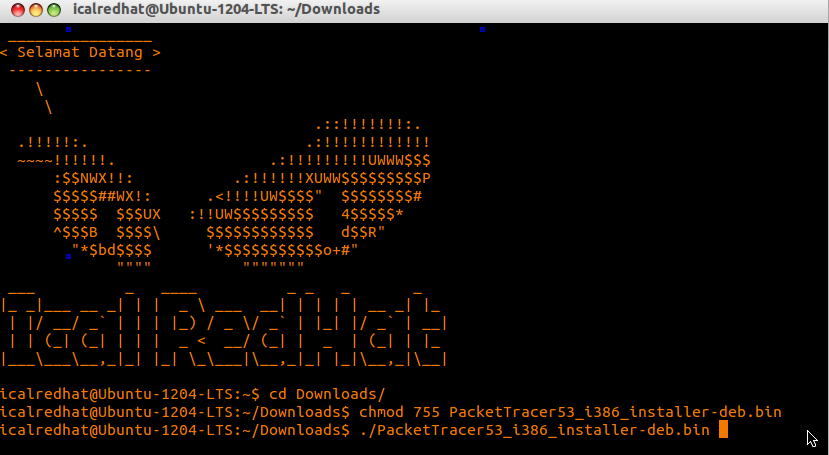
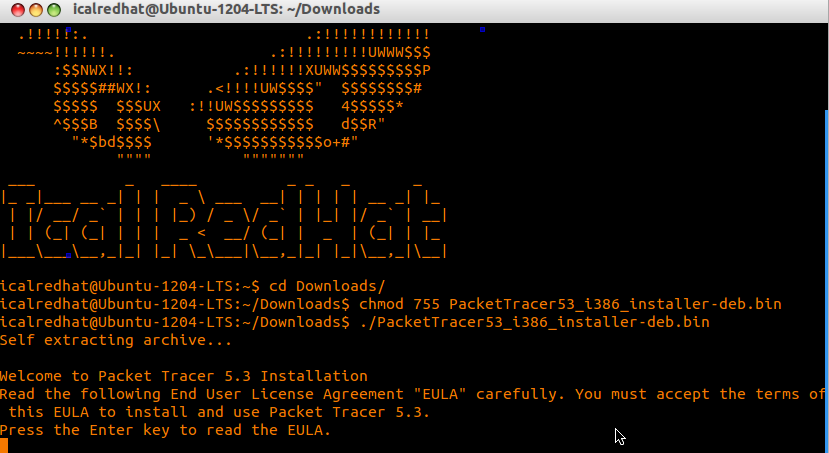
3. Ingat, file yang Anda download biasanya ada di directory / home / namauser / Downloads . Masuk ke directory Downloads dengan cara ketik perintah cd Downloads , kemudian ubah permission file-nya menjadi 755, supaya file installasinya dapat di execute (dapat di jalankan) dengan mengetik perintah chmod 755 PacketTracer53_i386_installer-deb.bin
1
4. Kemudian ketik perintah berikut untuk menjalankan file intallasi ./PacketTracer53_i386_installer-deb.bin
2
5. Selanjutnya maka akan muncul tampilan seperti berikut, tekan ajah ENTER untuk melanjutkan proses installasi.
3
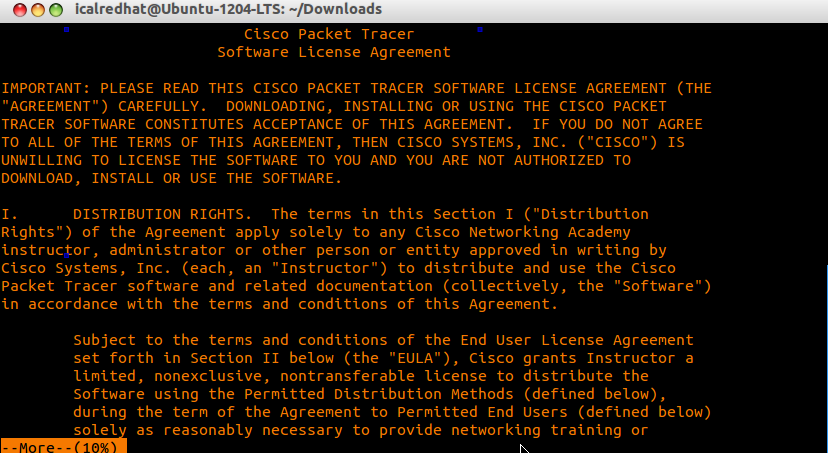
6. Kemudian akan muncul tampilan License Angreement,  pada tahap ini tekanlah enter sampai licensi agrement terbaca 100 %
4
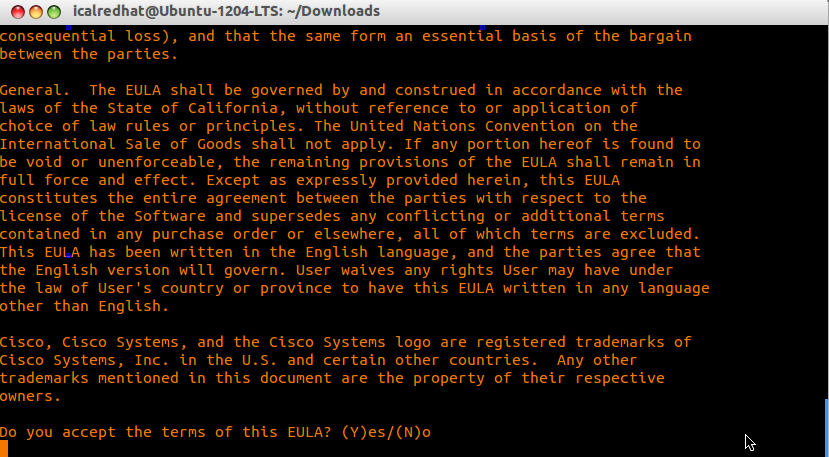
7. Kemudian akan muncul tampilan seperti berikut, Untuk menginstall ketikkan Y kalau ingin membatalkan ketikan N di terminal lalu ENTER.
5
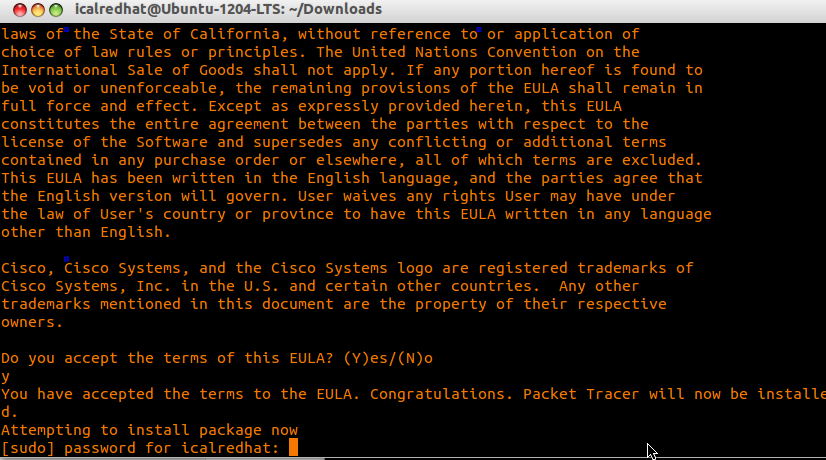
8. Setelah Anda tekan ketikkan Y dan anda enter maka proses installasi langsung berjalan. Tapi karena tadi tidak kita awali dengan perintah sudo maka disini kita diminta untuk memasukkan password root kita, maka masukanlan password root Anda.
6
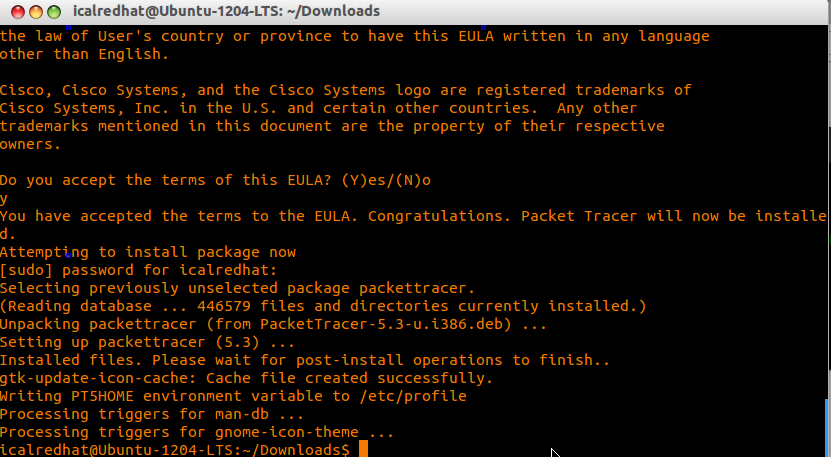
9. Setelah itu proses installasi akan berjalan, tunggulah beberapa saat hinggal proses installasi selesai, . .
Setelah installasi selesai seperti gambar berikut ini, anda bisa lanjutkan langkah selanjutnya yaitu anda bisa anda bisa menutup terminal dan lanjutkan langkah selanjutnya.
7
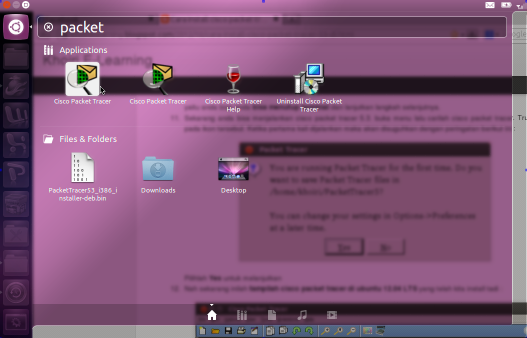
10. Setelah itu jalankan Cisco Packet Tracer 5.3 yang tadi telah Anda install dengan cara menu unity anda kemudian ketik ” packet ” tanpa tanda petik pada bagian search. Klik icon Cisco Packet Tracer tersebut.
8
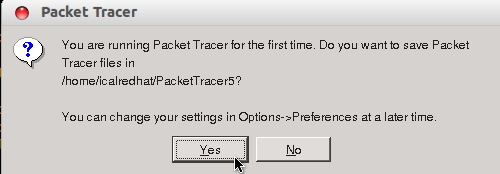
11. Ketika pertama kali di jalankan, maka akan muncul tampilan sseperti berikut, Pilih Yes untuk melanjutkan.
9
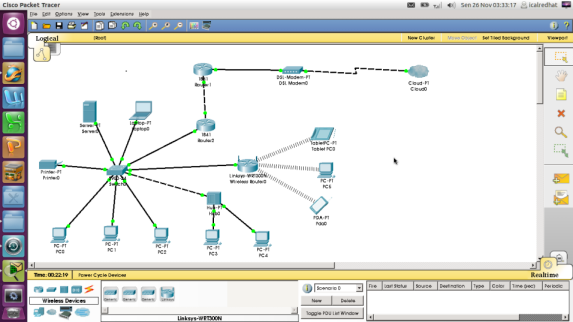
12. Taraaaaaaa,,, ini lah tampilan Cisco Paket Tracer 5.3 yang tadi telah Anda install. Sekarang Anda udah bisa praktek simulasi jaringan dengan Cisco Paket Tracer 5.3
Tampilan Cisco Packet Tracer 5.3
Gimana apakah anda juga udah berhasil seperti saya ??? hehe

Senin, 18 Agustus 2014

Pengertian OSI


Aplication Layer : Lapisan ke-7 ini menjelaskan spesifikasi untuk lingkup dimana aplikasi jaringan berkomunikasi dg layanan jaringan. Menyediakan jasa untuk aplikasi pengguna. Layer ini bertanggungjawab atas pertukaran informasi antara program komputer, seperti program e-mail, dan service lain yang jalan di jaringan, seperti server printer atau aplikasi komputer lainnya. Berfungsi sebagai antarmuka dengan aplikasi dengan fungsionalitas jaringan, mengatur bagaimana aplikasi dapat mengakses jaringan, dan kemudian membuat pesan-pesan kesalahan. Protokol yang berada dalam lapisan ini adalah HTTP, FTP, SMTP, DNS, TELNET, NFS dan POP3.
  • Presentation Layer : Lapisan ke-6 ini berfungsi untuk mentranslasikan data yang hendak ditransmisikan oleh aplikasi ke dalam format yang dapat ditransmisikan melalui jaringan. Protokol yang berada dalam level ini adalah perangkat lunak redirektor (redirector software), seperti layanan Workstation (dalam Windows NT) dan juga Network shell (semacam Virtual Network Computing (VNC) atau Remote Desktop Protocol (RDP)).
  • Session layer: Lapisan ke-5 ini berfungsi untuk mendefinisikan bagaimana koneksi dapat dibuat, dipelihara, atau dihancurkan. Selain itu, di level ini juga dilakukan resolusi nama. Protokol yang berada dalam lapisan ini adalah RPC (Remote Procedure Call), dan DSP (AppleTalk Data Stream Protocol).
  • Transport layer : Lapisan ke-4 ini berfungsi untuk memecah data ke dalam paket-paket data serta memberikan nomor urut ke paket-paket tersebut sehingga dapat disusun kembali pada sisi tujuan setelah diterima. Selain itu, pada level ini juga membuat sebuah tanda bahwa paket diterima dengan sukses (acknowledgement), dan mentransmisikan ulang terhadp paket-paket yang hilang di tengah jalan. Protokol yang berada dalam lapisan ini adalah UDP, TCP, dan SPX ( Sequence Packet Exchange).
  • Network layer : Lapisan ke-3 ini berfungsi untuk mendefinisikan alamat-alamat IP, membuat header untuk paket-paket, dan kemudian melakukan routing melalui internetworking dengan menggunakan router dan switch layer-3. Protokol yang berada dalam lapisan ini adalah DDP (Delivery Datagram Protocol), Net BEUI, ARP, dan RARP (Reverse ARP).
  • Data-link layer : Lapisan ke-2 ini berfungsi untuk menentukan bagaimana bit-bit data dikelompokkan menjadi format yang disebut sebagai frame. Selain itu, pada level ini terjadi koreksi kesalahan, flow control, pengalamatan perangkat keras (seperti halnya Media Access Control Address (MAC Address)), dan menetukan bagaimana perangkat-perangkat jaringan seperti hub, bridge, repeater, dan switch layer 2 beroperasi. Spesifikasi IEEE 802, membagi level ini menjadi dua level anak, yaitu lapisan Logical Link Control (LLC) dan lapisan Media Access Control (MAC).
  • Physical layer : Lapisan ke-1 ini berfungsi untuk mendefinisikan media transmisi jaringan, metode pensinyalan, sinkronisasi bit, arsitektur jaringan (seperti halnya Ethernet atau Token Ring), topologi jaringan dan pengabelan. Selain itu, level ini juga mendefinisikan bagaimana Network Interface Card (NIC) dapat berinteraksi dengan media kabel atau radio. Protokol yang berada dalam lapisan ini adalah Ethernet, FDDI (Fiber Distributed Data Interface), ISDI, dan ATM.