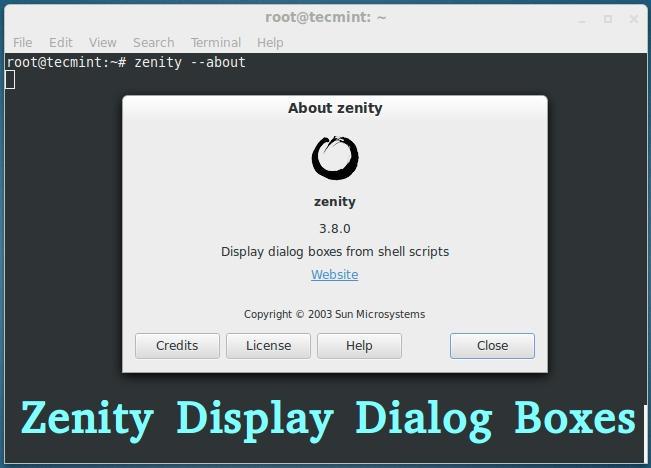
Zenity Tampilan Grafis box
Apa Zenity?
Zenity merupakan open source dan aplikasi cross-platform yang menampilkan GTK + Dialog box di baris perintah dan menggunakan skrip shell. Hal ini memungkinkan untuk bertanya dan menyajikan informasi ke / dari shell di Graphical box. Aplikasi ini memungkinkan Anda membuat kotak dialog grafis di baris perintah dan membuat interaksi antara pengguna dan shell sangat mudah.Ada alternatif lain, tapi tidak ada yang sebanding kesederhanaan Zenity, khususnya bila Anda tidak perlu pemrograman yang rumit. Zenity, alat Anda harus memiliki tangan Anda.
Fitur Zenity
- FOSS Software
- Cross Platform Aplikasi
- Biarkan GTK + Dialog Box Eksekusi
- Command Line Tool
- Dukungan dalam Shell Scripting
Kegunaan
- Mudah GUI Penciptaan
- Fitur kurang dari Alat kompleks lainnya
- Memungkinkan skrip shell untuk berinteraksi dengan pengguna GUI
- Penciptaan dialog sederhana adalah mungkin untuk interaksi pengguna grafis
Pemasangan Zenity di Linux
Zentity adalah secara default terpasang atau tersedia dalam repositori sebagian besar distribusi Linux Standard hari ini. Anda dapat memeriksa apakah diinstal ke komputer Anda atau tidak dengan menjalankan perintah berikut.ravisaive @ tecmint: ~ $ zenity version 3.8.0
ravisaive @ tecmint: ~ $ whereis zenity

zenity: / usr / bin / zenity / usr / bin / X11 / zenity / usr / share / zenity /usr/share/man/man1/zenity.1.gz
Jika tidak terinstal, Anda dapat menginstalnya menggunakan perintah Apt atau Yum seperti yang ditunjukkan di bawah ini.
ravisaive @ tecmint: ~ $ sudo apt-get install zenity [pada sistem berbasis Debian]

root @ tecmint: ~ # yum install zenity [pada sistem berbasis RedHat]
Selain itu Anda juga dapat membangun dari file sumber, mendownload paket source Zenity (yaitu saat versi 3.8) dengan menggunakan link berikut.
Zenity Dasar Dialog box
Beberapa Dialog dasar Zenity, yang dapat dipanggil langsung dari baris perintah.1. Bagaimana dengan dialog kalender cepat?
root @ tecmint: ~ # zenity --calendar
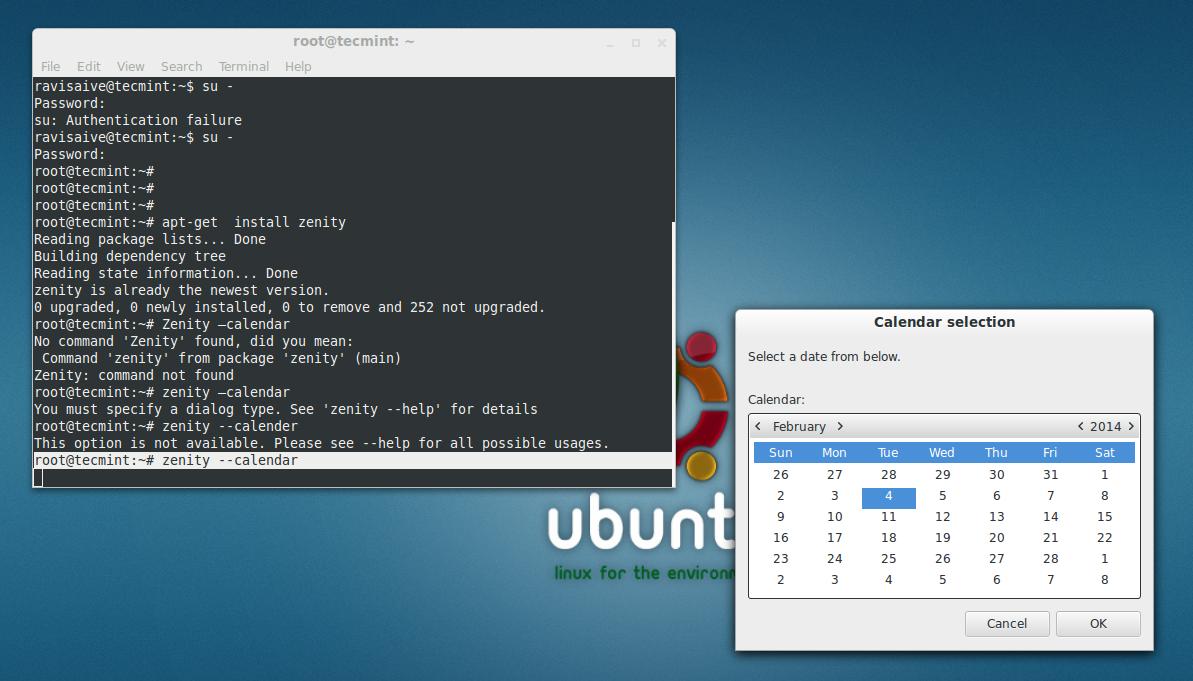
Kalender Dialog
2. Kesalahan Dialog Box
root @ tecmint: ~ # zenity --error
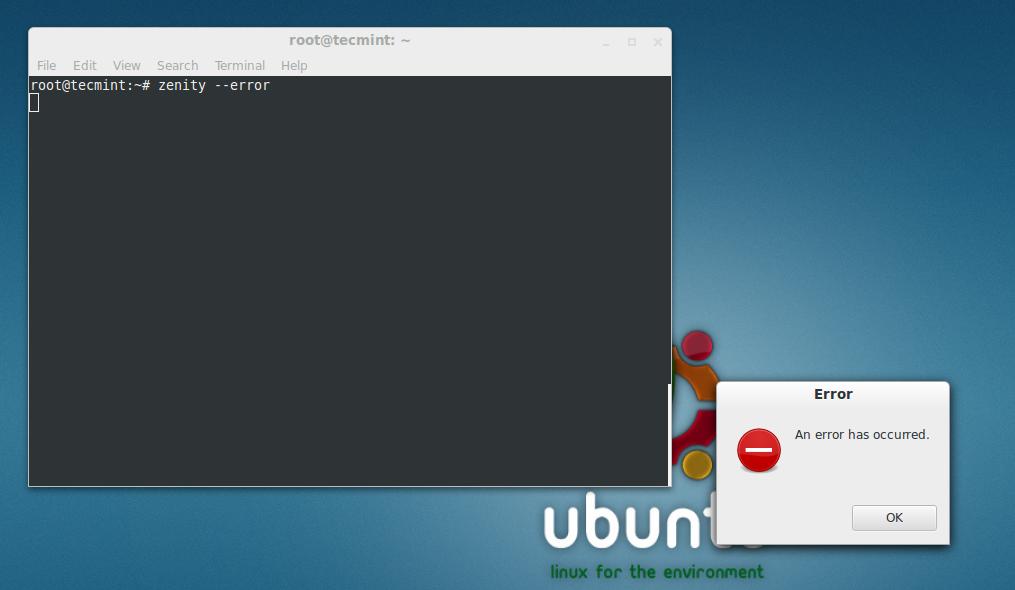
Kesalahan Dialog
3. Teks A General Masuk Dialog Box
root @ tecmint: ~ # zenity --entry
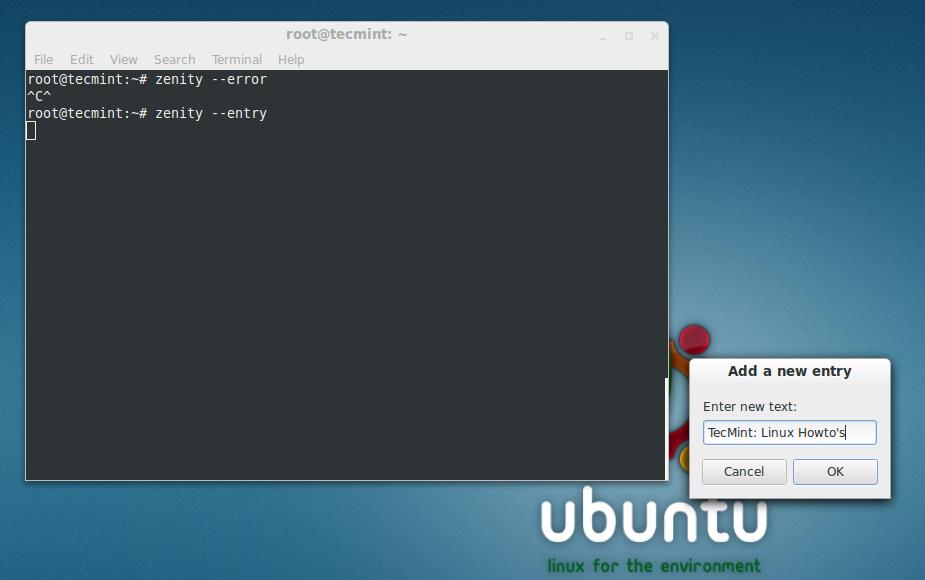
Masuk Dialog
4. Informasi Dialog
root @ tecmint: ~ # zenity --info
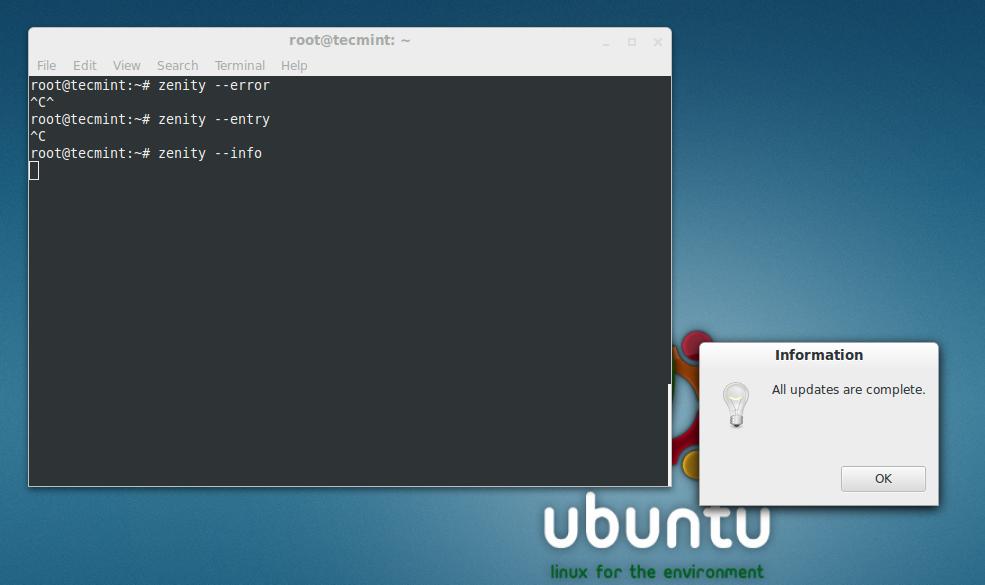
Info Dialog
5. Pertanyaan kotak Dialog
root @ tecmint: ~ # zenity --question
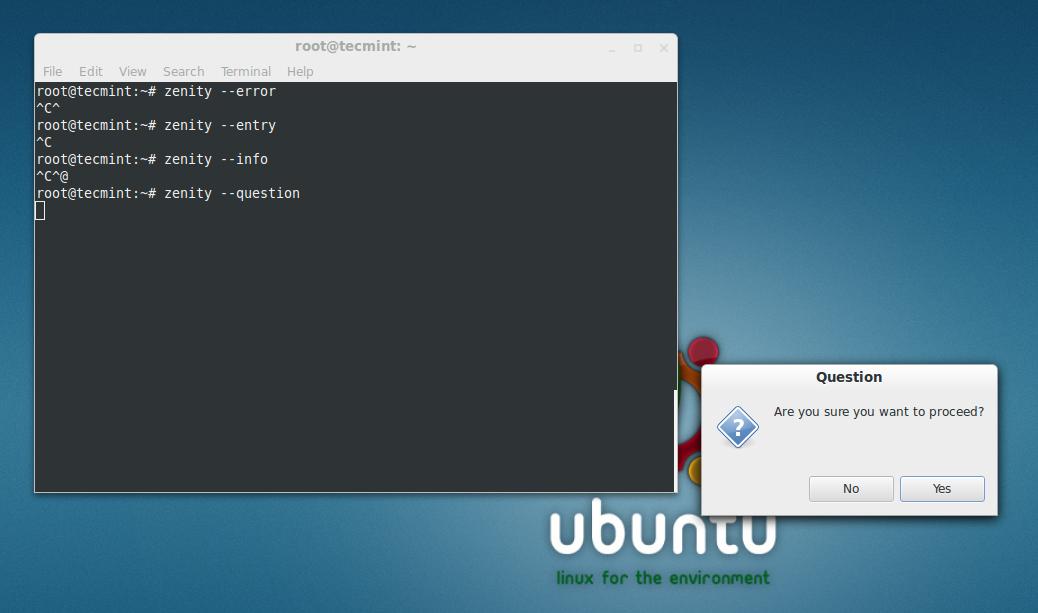
Kotak Pertanyaan
6. Kemajuan Bar
root @ tecmint: ~ # zenity --progress
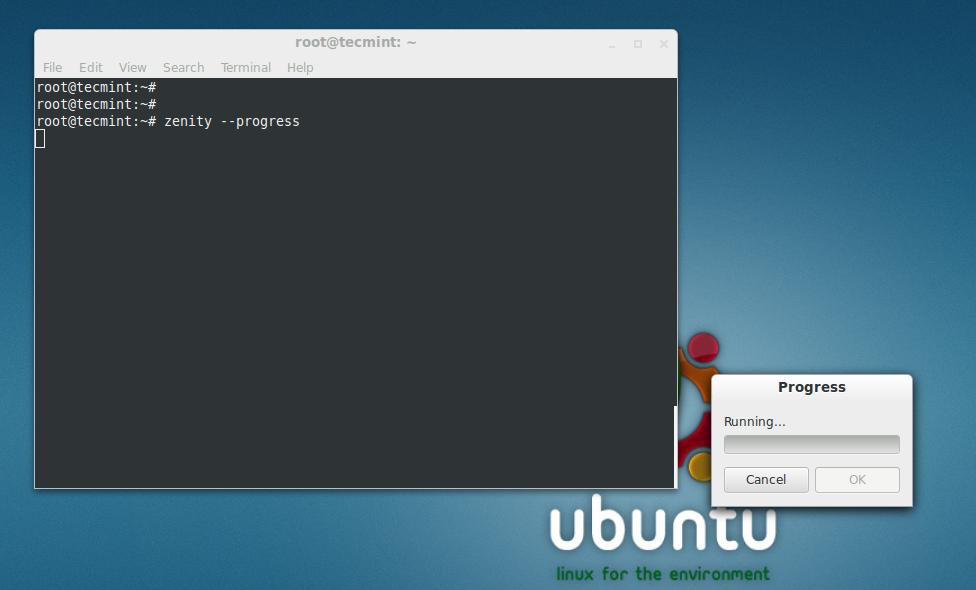
Progress Bar
7. Skala Dialog
root @ tecmint: ~ # zenity --scale
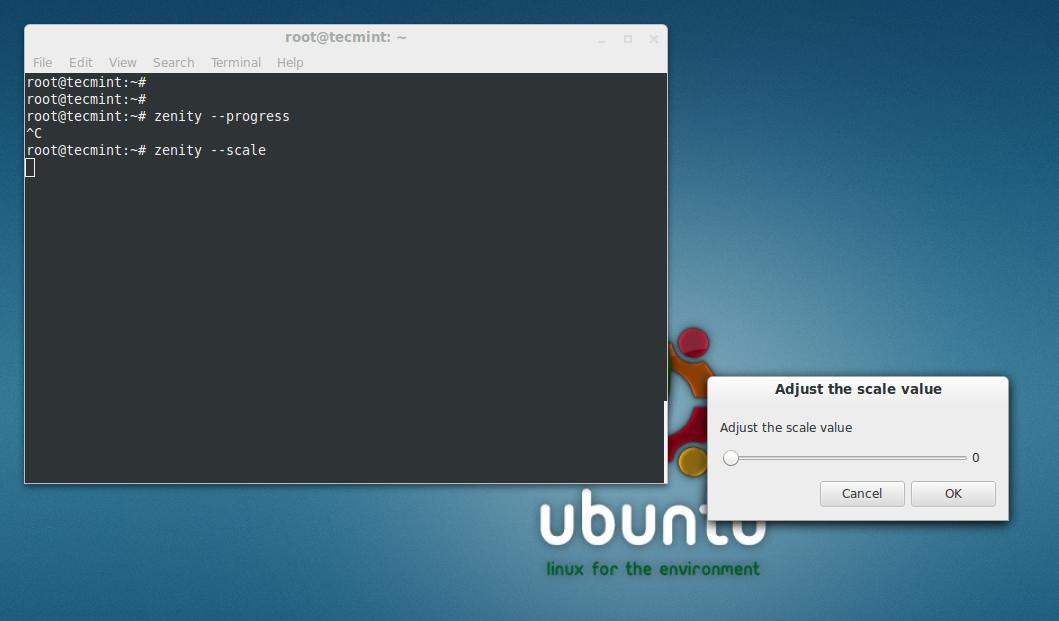
Kotak skala
8. Sandi Dialog
root @ tecmint: ~ # zenity --password
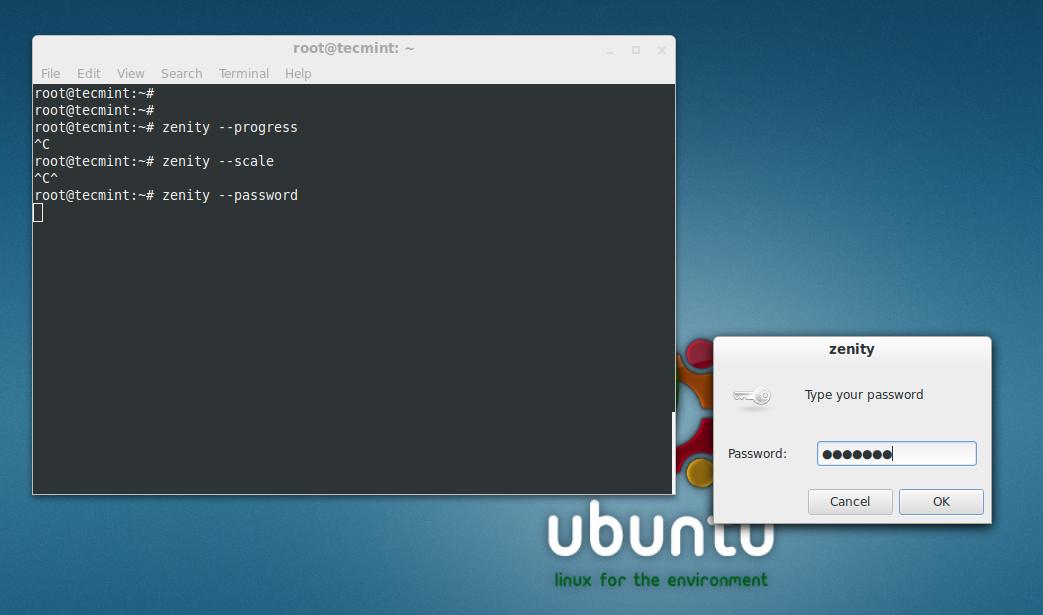
Sandi Box
Kotak 9. Bentuk Dialog
root @ tecmint: ~ # zenity --forms
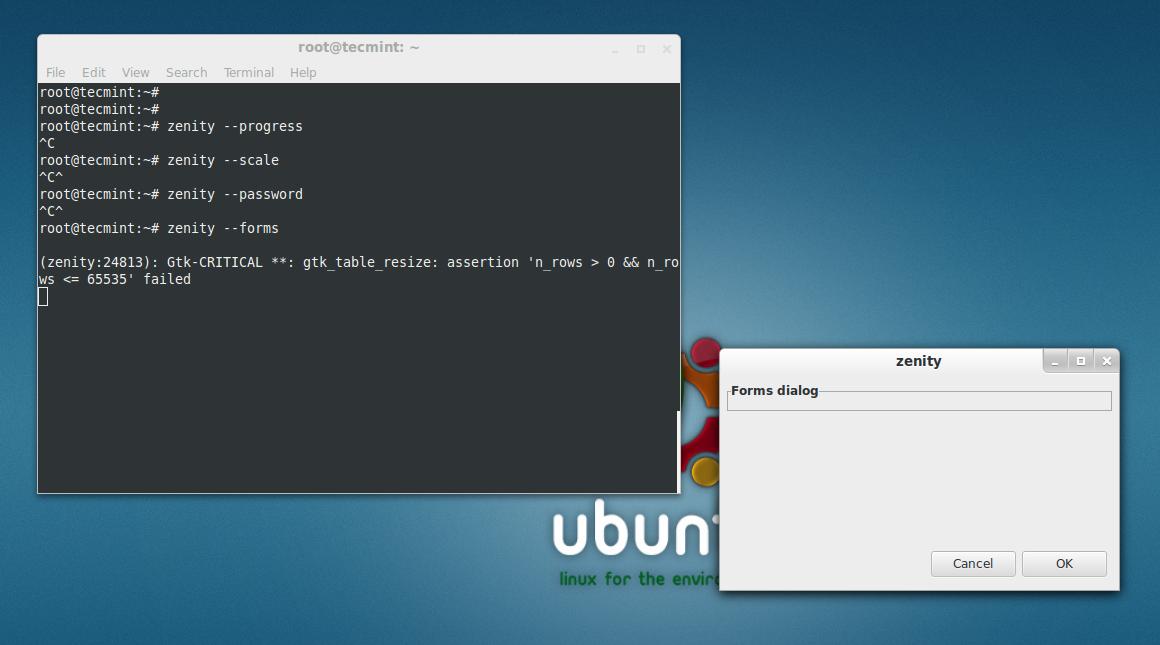
Bentuk
10. Sebuah tentang Dialog
root @ tecmint: ~ # zenity --about
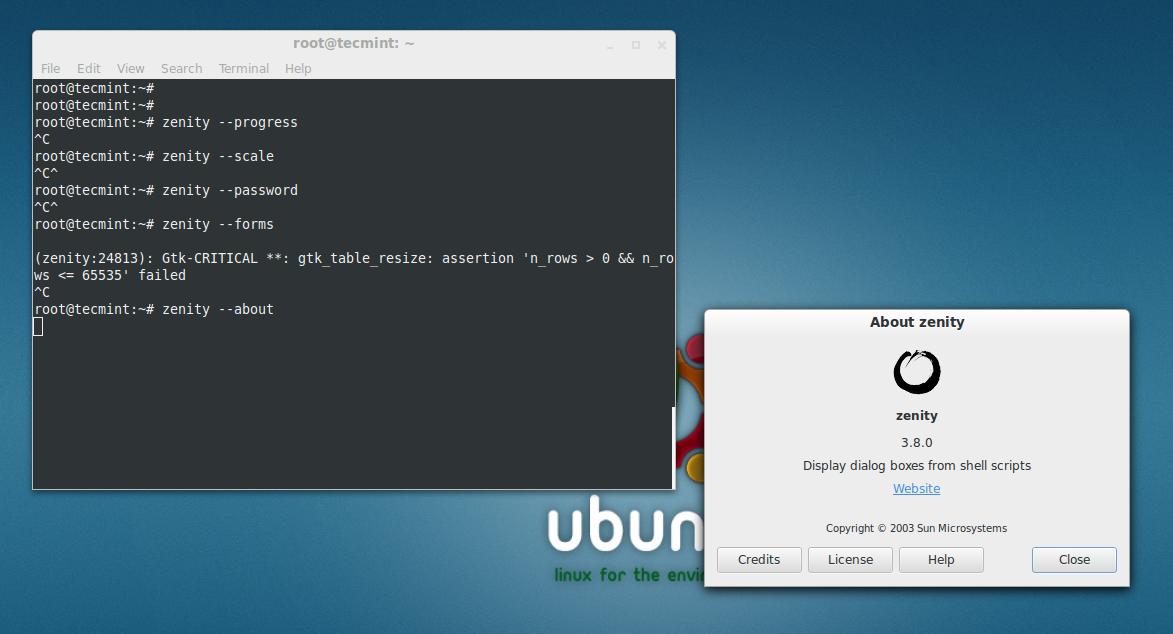
Tentang Zenity
Buat Shell Script Dialog
Sekarang kita akan membahas penciptaan Zenity Dialog menggunakan skrip shell sederhana di sini. Meskipun kita dapat membuat tunggal Dialog dengan mengeksekusi Zenity perintah langsung dari shell (seperti yang kita lakukan di atas) tapi kemudian kita tidak bisa menghubungkan dua kotak dialog untuk mendapatkan beberapa hasil yang bermakna.Bagaimana dengan kotak dialog interaktif yang mengambil masukan dari Anda, dan menunjukkan hasilnya.
#! / Bin / bash
pertama = $ (zenity --title = "Nama Anda Pertama" --text "Siapa nama pertama Anda?" --entry)
zenity --info --title = "Selamat Datang" --text = "Bapak / Ibu. $ pertama"
terakhir = $ (zenity --title = "Anda Nama terakhir" --text "$ pertama apa nama belakang Anda?" --entry)
zenity --info --title = "Bagus Meeting Anda" --text = "Bapak / Ibu. $ pertama $ terakhir"
Simpan ke 'anything.sh' (konvensional) dan jangan lupa untuk membuatnya executable. Set 755 izin pada file anything.sh dan menjalankan script.
root @ tecmint: ~ # chmod 755 anything.sh
root @ tecmint: ~ # sh anything.sh
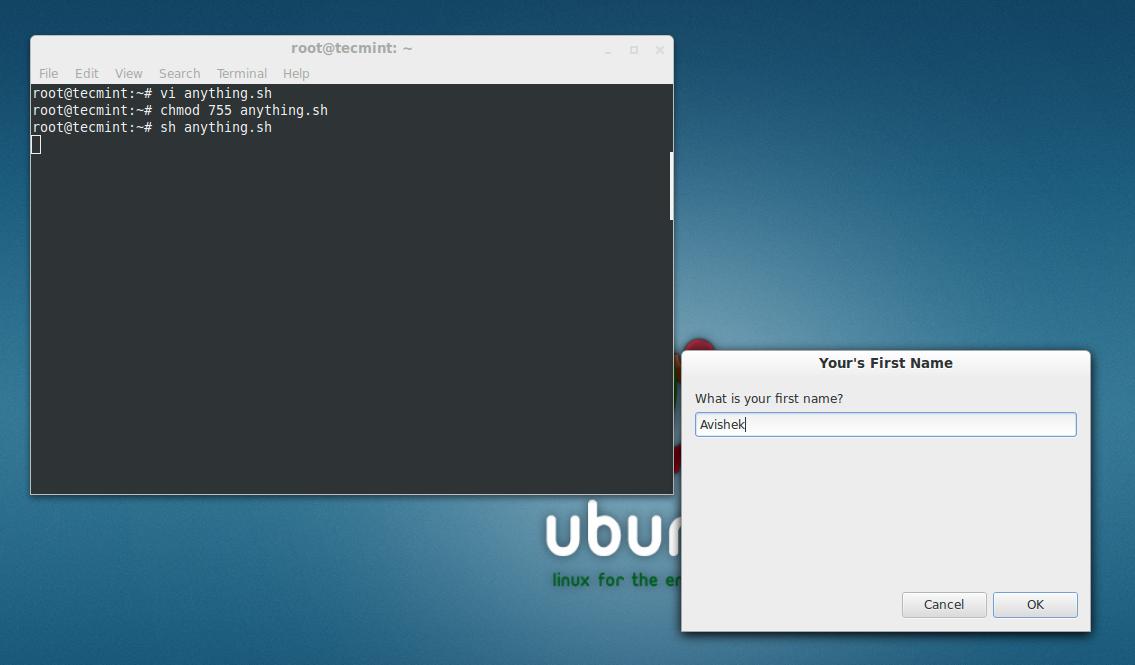
Masukkan Nama Depan Anda
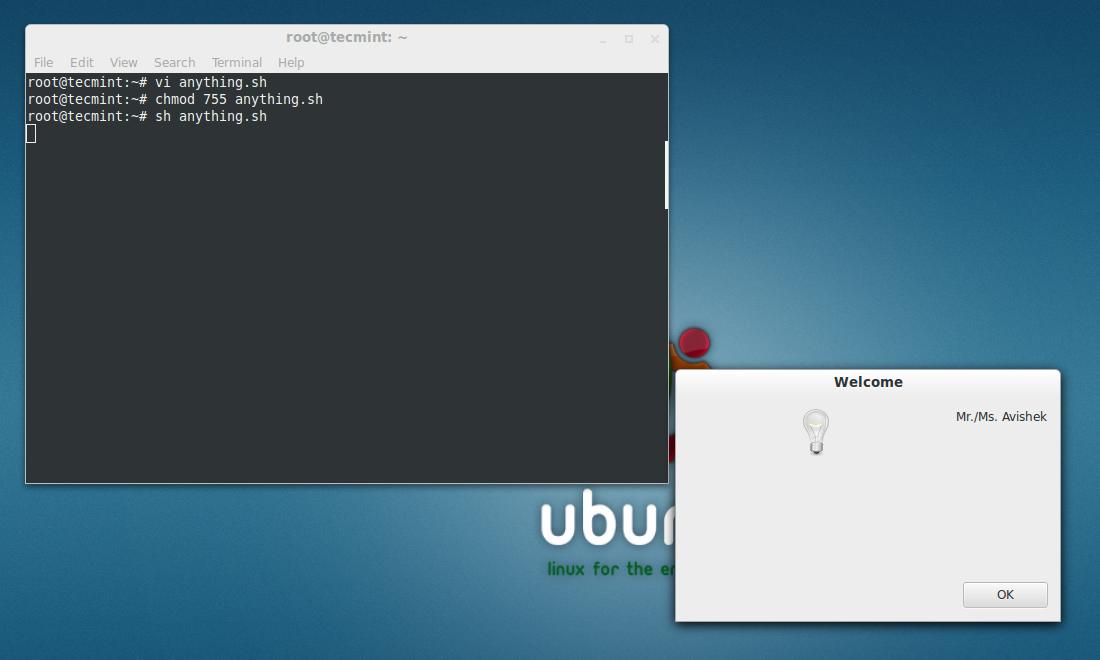
Welcome Dialog
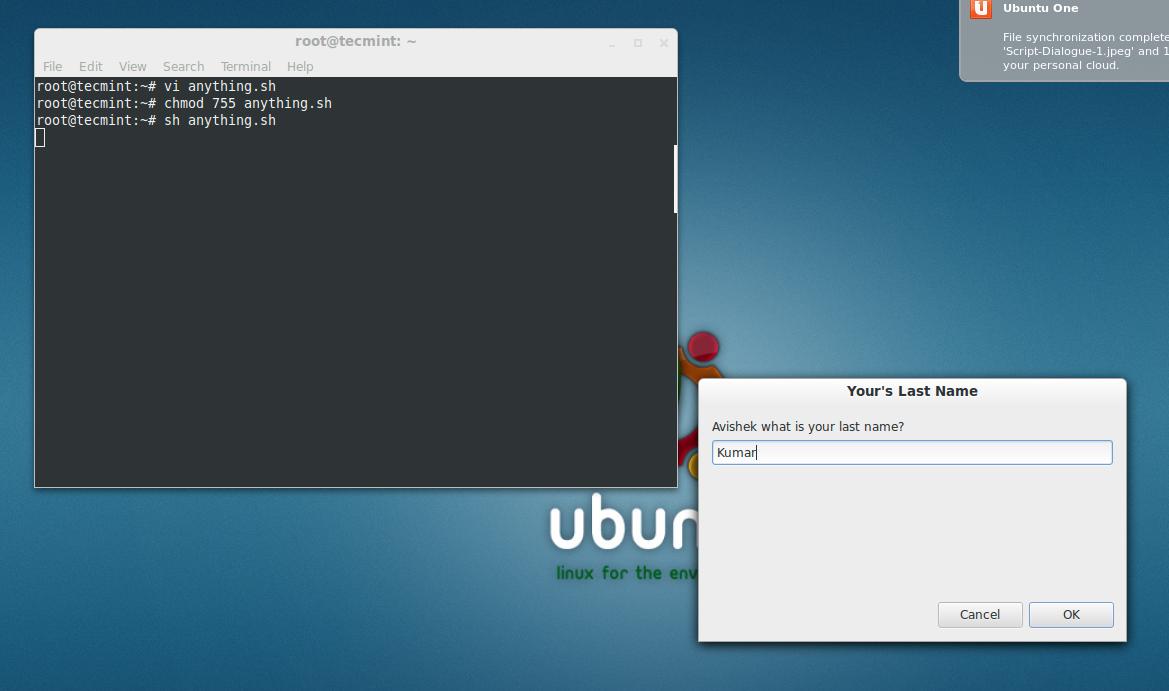
Masukkan Nama Belakang Anda
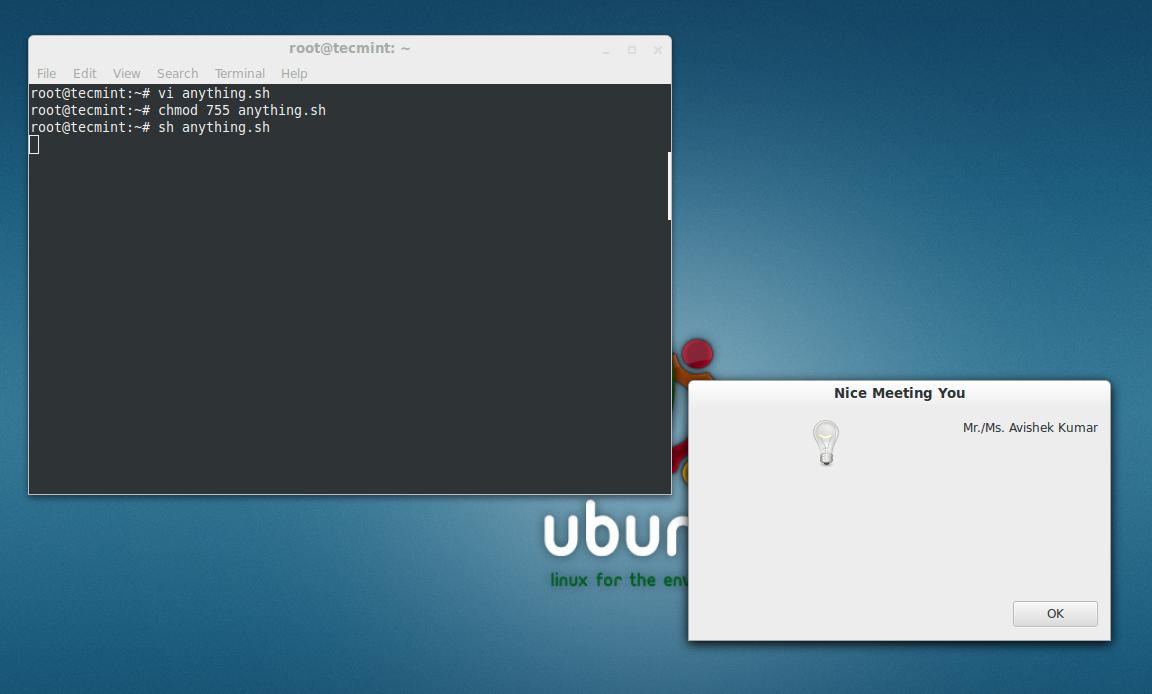
Sambutan
Tentang Script Deskripsi
Konvensional peristiwa alias hashbang#! / Bin / bashPada baris bawah 'pertama' adalah variabel dan nilai variabel Generated pada saat dijalankan.
- '-entry' Berarti zenity diminta untuk menghasilkan kotak masuk teks.
- '- Title =' mendefinisikan judul yang dihasilkan kotak teks.
- '-teks =' Mendefinisikan teks yang tersedia pada kotak teks masuk.
pertama = $ (zenity --title = "Nama Anda Pertama" --text "Siapa nama pertama Anda?" --entry)Garis file script di bawah ini untuk generasi Informasi (-info) kotak Dialog, dengan judul "Selamat datang" dan Teks "Bapak / Ms.first"
zenity --info --title = "Selamat Datang" --text = "Bapak / Ibu. $ pertama"Ini Jalur script yang Mirip dengan garis nomor dua naskah kecuali di sini variabel 'terakhir' didefinisikan yang baru.
terakhir = $ (zenity --title = "Anda Nama terakhir" --text "$ pertama apa nama belakang Anda?" --entry)Baris ini terakhir script lagi mirip dengan baris ketiga script dan menghasilkan informasi kotak dialog yang berisi kedua variabel '$ pertama' dan '$ lalu.
zenity --info --title = "Bagus Meeting Anda" --text = "Bapak / Ibu. $ pertama $ terakhir"Untuk informasi lebih lanjut tentang cara membuat kustom kotak dialog menggunakan shell script, kunjungi pada halaman berikut referensi Zenity.


kalau peogram kalkulator dalam shell diubah ke zenity gmn caranya?
BalasHapus